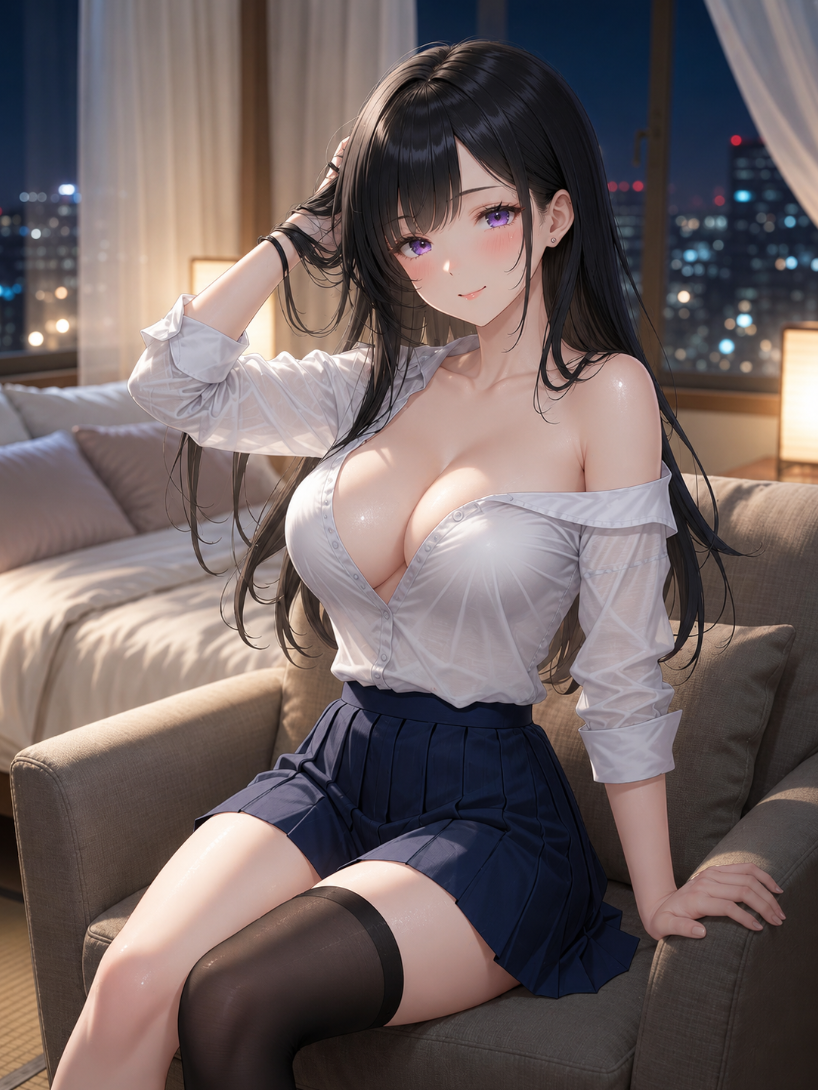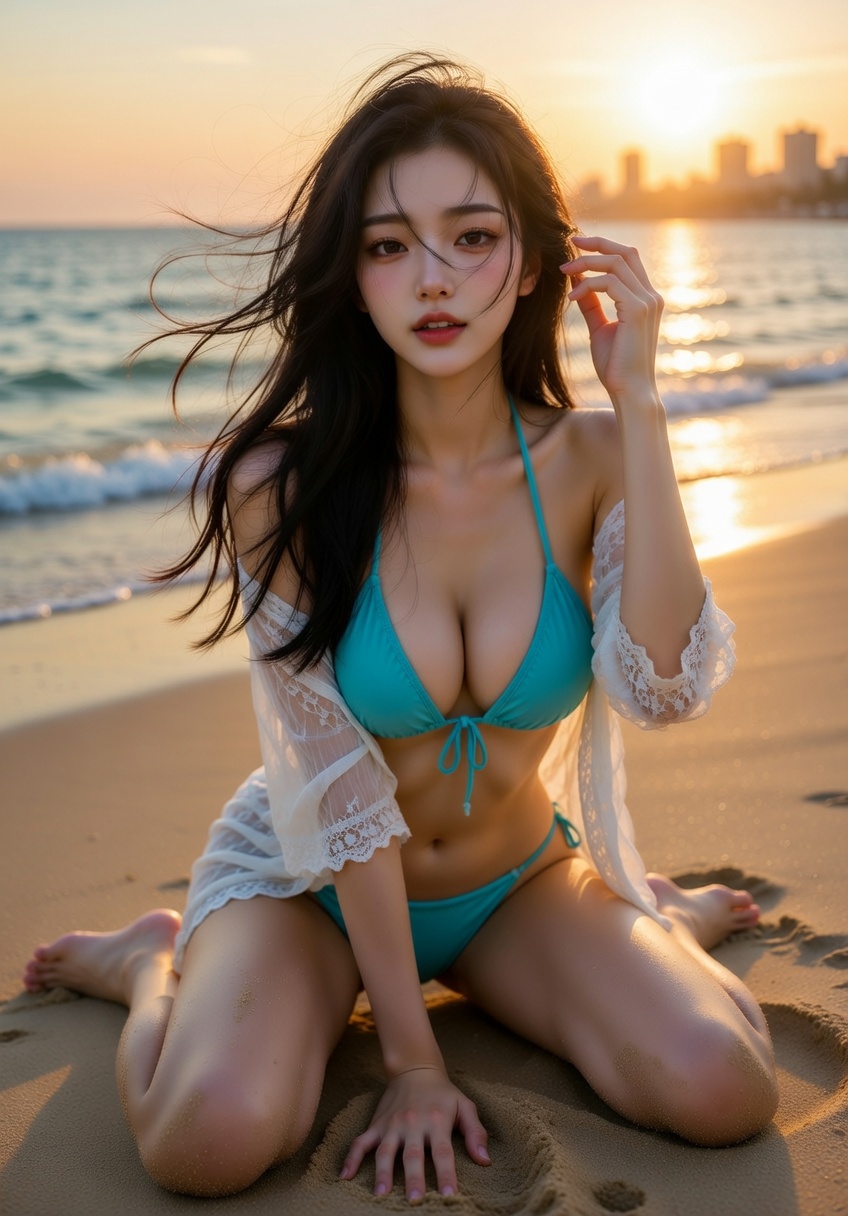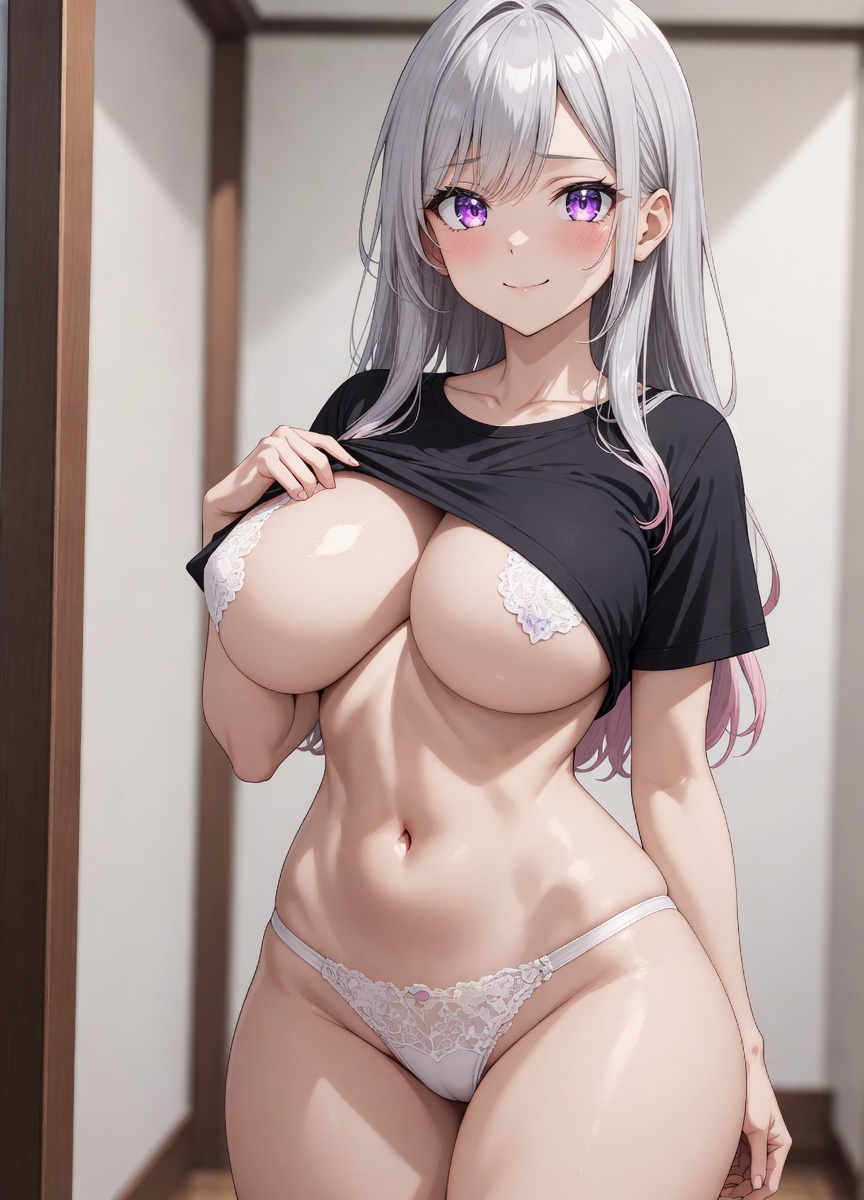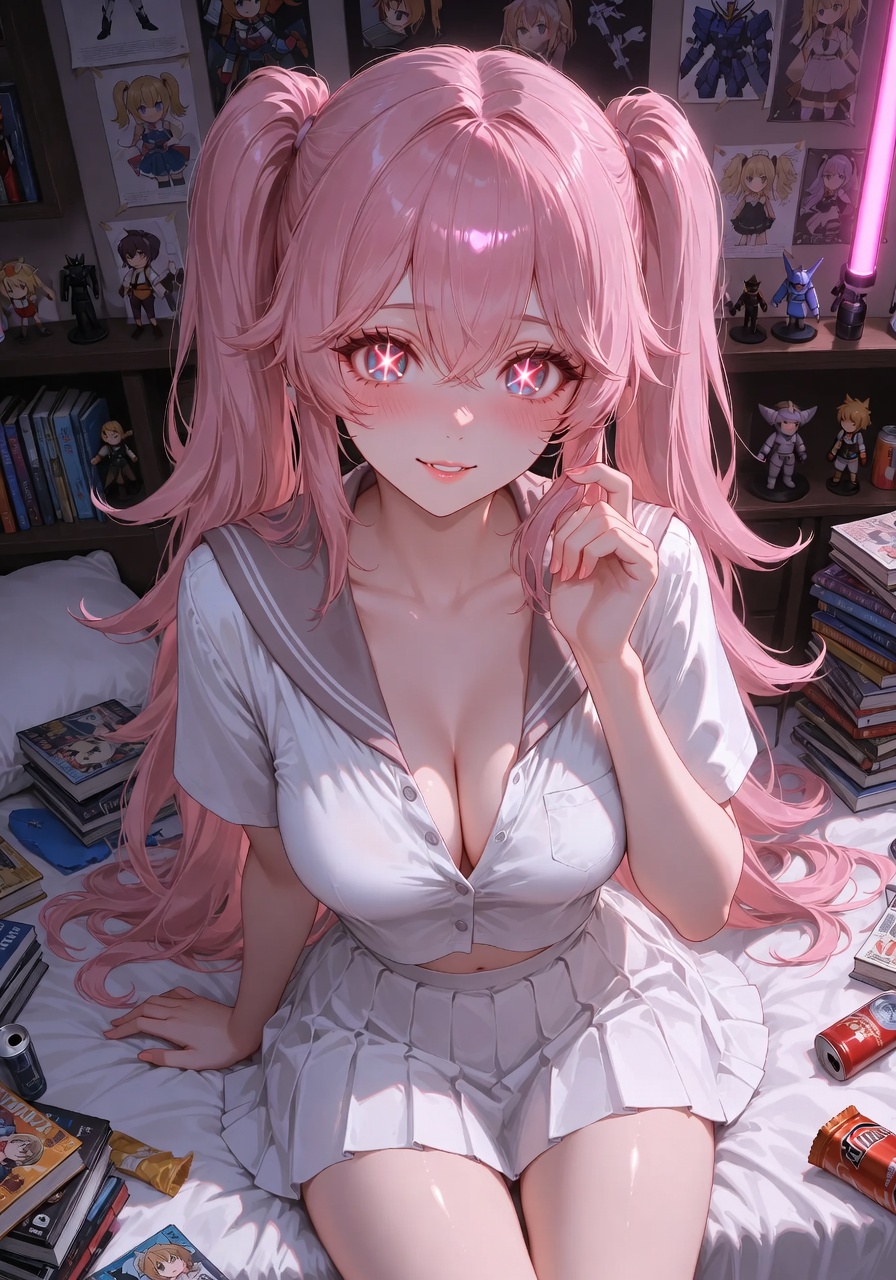
Person und Szene bleiben visuelle Referenz
Gesicht, Frisur, Hautton, Körperproportionen, Pose, Licht und Hintergrund führen weiterhin das Ergebnis. Sie sind visuelle Referenz, keine pixelgenaue Sperre – prüf also die Vorschau.
Starte mit einem Porträt oder Ganzkörperfoto für einen KI-gestylten Look – oder ergänze ein zweites Bild, um ein bestimmtes Kleidungsstück oder komplettes Outfit vorzugeben. Sieh dir das Ergebnis als Bild oder 5-Sekunden-Video an.
Wähl deine Personen, entscheide dich für Bild oder Video und starte die Generierung.
Erste Person
Outfit-Referenz (optional)
Vorher / Nachher
Wähl links deine Personen aus und starte die Generierung – dann siehst du Vorher und Nachher nebeneinander.
Bessere Fotos, bessere Ergebnisse
Zwei Wege zum Start
Ein KI-Umstyling tauscht das Outfit und nutzt dabei die ursprüngliche Person und Szene als visuelle Referenz. Starte mit einem Personenfoto oder einem LumiChat-Originalcharakter und lass das Outfit-Feld leer, wenn die KI den Look entwerfen soll. Ergänze ein zweites Bild mit Kleidungsstück oder komplettem Outfit, wenn dessen Farbe, Schnitt, Silhouette, Material, Muster und Accessoires das Ergebnis führen sollen. Betrachte das Ergebnis als Styling-Vorschau, nicht als maßgenaue Passform-Simulation.
Statt jedes Mal mit einem neuen anonymen Upload zu starten, wähl einen LumiChat-eigenen fiktiven Charakter mit Profil und fertigen Referenzbildern und verwende diese Identität im gesamten AI Studio weiter. Erzeugte Inhalte sind für die private Nutzung lizenziert; eine kommerzielle Nutzung kann gesondert schriftlich freigegeben werden.
IP- und Nutzungsrechte lesen
Nimm ein gut ausgeleuchtetes Porträt oder Ganzkörperfoto – oder einen LumiChat-Originalcharakter. Klare Kleidungskanten und eine sichtbare Pose geben der KI bessere Anhaltspunkte.
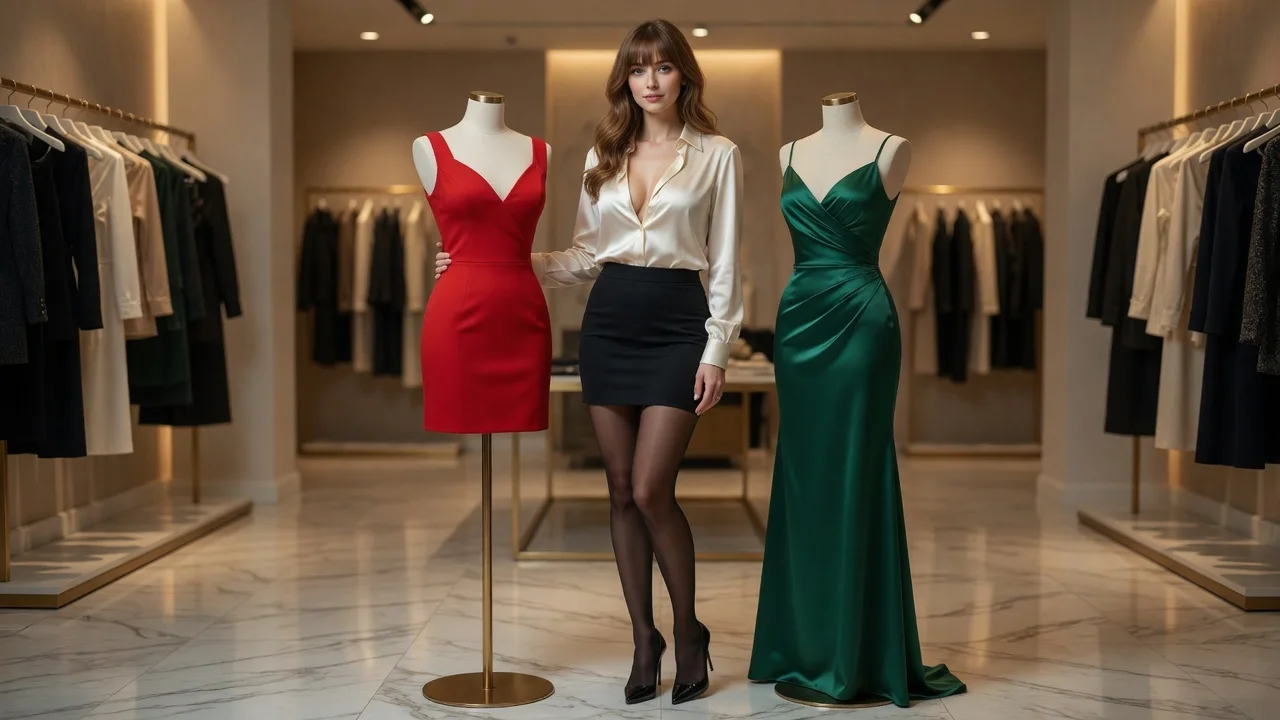
Lade ein Kleidungsstück oder ein komplettes Outfit als visuelle Vorgabe hoch. Lass das optionale Feld leer, wenn die KI selbst einen Stil wählen soll.
Wähl ein Bild für den schnellen Vorher-Nachher-Vergleich oder ein 5-Sekunden-Video, um den Look zu animieren. Prüf Details, Identität und Accessoires, bevor du speicherst.
Das Outfit ändert sich, während die ursprüngliche Person und die Szene das Ergebnis weiterhin führen.
Gesicht, Frisur, Hautton, Körperproportionen, Pose, Licht und Hintergrund führen weiterhin das Ergebnis. Sie sind visuelle Referenz, keine pixelgenaue Sperre – prüf also die Vorschau.
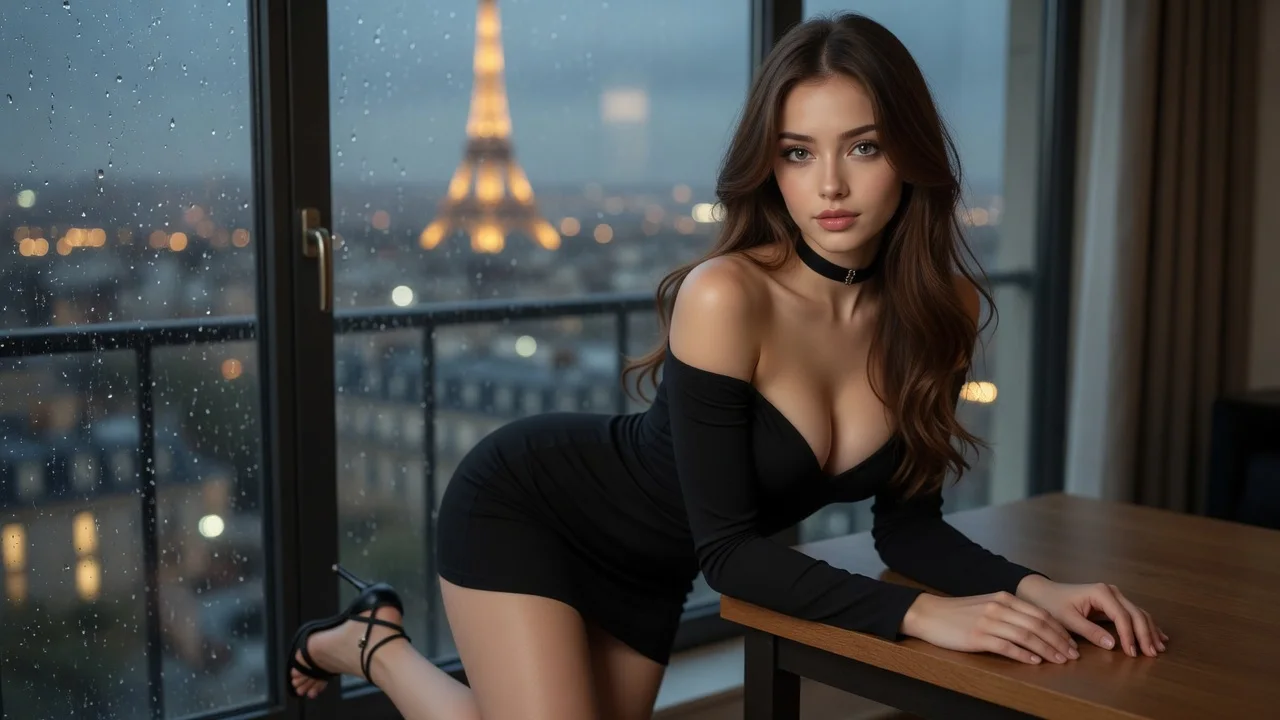
Lade ein Porträt oder Ganzkörperbild hoch und lass das Outfit-Feld leer, wenn die KI ein anderes Outfit für Person und Szene entwerfen soll.
Ergänze ein Kleidungsstück oder komplettes Outfit, um Farbe, Schnitt, Silhouette, Material, Muster, Styling und wichtige Accessoires vorzugeben.
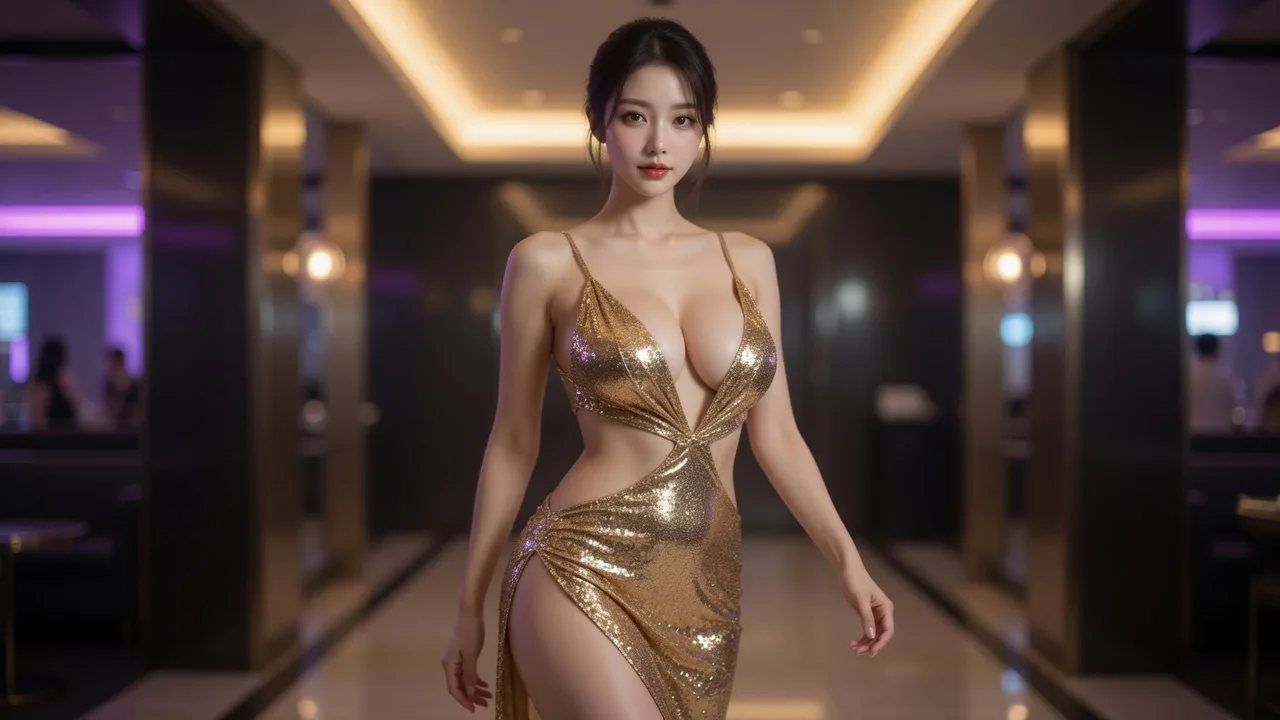
Erzeuge ein Anprobe-Bild in 1280×1280 für den schnellen Vergleich oder animiere den bestätigten Look als 5-Sekunden-Clip. In der aktuellen Standardeinstellung kostet ein Bild 15 Credits und ein Video 160 Credits; das Studio aktualisiert die Schätzung nach deiner Auswahl.
Nutze eine Outfit-Referenz, wenn du den Look schon kennst – oder lass das Feld leer für KI-Styling. Kleidungswechsel eignen sich gut für Shopping-Ideen, erste Lookbook-Konzepte, Events, Cosplay, Charakterideen und Social Content. Das Ergebnis ist eine visuelle Styling-Vorschau und keine maßgenaue Passform-Simulation; prüf Stoff, Größe und Produktdetails vor Kauf oder Veröffentlichung separat.
Aus zwei Personen ein Umarmungsbild oder kurzes Video machen
Eine Paar-, Hochzeits- oder Jahrestagsszene mit Kuss erstellen
Die Gesichtsidentität tauschen und die Zielszene als Referenz behalten
Einen neuen Look entwerfen oder ein Outfit virtuell anprobieren
Die Kleidung einer Person mit der gewählten Stufe anpassen
| KI-Tool | Am besten für | Benötigtes Material | Ergebnis | Aktion |
|---|---|---|---|---|
| KI-Umarmungs-Generator | Aus zwei Personen ein Umarmungsbild oder kurzes Video machen | 2 Fotos oder Charaktere | Bild · Video | Umarmungsvideo erstellen |
| KI-Kuss-Generator | Eine Paar-, Hochzeits- oder Jahrestagsszene mit Kuss erstellen | 2 Fotos oder Charaktere | Bild · Video | Kussvideo erzeugen |
| KI-Face-Swap | Die Gesichtsidentität tauschen und die Zielszene als Referenz behalten | Zielfoto + Quellgesicht | Bild · Video | KI-Face-Swap starten |
Jeder Charakter hat ein eigenes Profil und vorbereitete Referenzbilder. Wähl einen direkt aus und nutze dieselbe Identität für Umarmung, Kuss, Face Swap und Kleidung – ganz ohne Foto einer echten Person.
Nutze ein klares, gut ausgeleuchtetes Porträt oder Ganzkörperfoto, auf dem die aktuelle Kleidung und die Pose sichtbar sind. Starke Anschnitte, verschränkte Arme, große Objekte vor dem Outfit und sehr dunkles Licht liefern dem Modell weniger Anhaltspunkte.
Ja. Lade im optionalen zweiten Feld ein klares Bild des Outfits oder Kleidungsstücks hoch. Es wird zur visuellen Vorgabe für Farbe, Schnitt, Muster und Styling; erzeugte Details können vom Original abweichen, prüf das Ergebnis also vor einer Kaufentscheidung.
Ursprüngliches Gesicht, Frisur, Hautton, Körperproportionen, Pose, Licht und Hintergrund führen die Generierung. Sie sind Referenzen und keine pixelgenaue Sperre, kleine Details können sich also zwischen Ergebnissen unterscheiden.
Nutze den Kleidungswechsel für Herren- und Damenmode, festliche Looks, Party- und Festival-Outfits, Cosplay, Kostüme, Uniformen oder saisonales Styling. Lade nur Fotos und Outfit-Referenzen hoch, die dir gehören oder die du verwenden darfst.
Das Bild erzeugt ein Standbild des neuen Outfits für den schnellen Vorher-Nachher-Vergleich. Das Video erstellt zuerst diesen Look und animiert den erzeugten Frame dann zu einem 5-Sekunden-Clip.
In der aktuellen Standardeinstellung kostet ein Bild 15 Credits und ein 5-Sekunden-Video in 768p 160 Credits. Das Studio aktualisiert die Schätzung vor der Generierung passend zu deiner Auswahl, und fehlgeschlagene Aufgaben geben ihre Reservierung frei.
Es gibt keine feste Zeitangabe, denn die Dauer hängt von der Auslastung und vom Ergebnistyp ab. Beim Bild läuft die Kleidungskomposition; beim Video kommt danach ein eigener Bewegungsdurchlauf dazu. Der Generator zeigt den Status bis zur Lieferung.
Die aktuelle Standardausgabe für Bilder ist 1280×1280. Das Video ist ein 5-Sekunden-Clip in 768p; das Studio zeigt vor der Generierung das aktive Ergebnis und den Preis. Betrachte das Ergebnis als visuelle Styling-Vorschau, nicht als maßgenaue Passform.
Lade nur Bilder hoch, die dir gehören oder die du verwenden darfst. Die Datenschutzerklärung von LumiChat erklärt, dass Anfragen zur Medienerstellung erhoben werden, um Medien auszuliefern und den Dienst zu betreiben, dass personenbezogene Daten nicht verkauft werden und dass Kontoinhaber Export oder Löschung verlangen können. Eine automatische Aufbewahrungsfrist für Fotos wird darin nicht zugesagt – lies die Richtlinie also vor dem Hochladen sensibler Bilder.
Ja. Zum Generieren musst du angemeldet sein, damit die Ergebnisse deinem Guthaben zugeordnet und später wieder abrufbar sind.
Der angezeigte Festpreis wird beim Start reserviert und bei Lieferung des Ergebnisses vollständig abgerechnet. Fehlgeschlagene Generierungen geben die Reservierung wieder frei.
Du kannst vor der Anmeldung einen Charakter wählen, Person und Outfit-Referenz hochladen und das Ergebnis auswählen. Die Anmeldung wird erst beim Start der Generierung verlangt, und neue Konten starten mit Credits zum Ausprobieren.
Es gibt kein Tageslimit für die Anzahl der Generierungen. Die einzige Grenze ist dein Guthaben – und fehlgeschlagene Generierungen geben ihre Reservierung automatisch frei, ein Fehlschlag kostet dich also nie Credits.
Starte mit einem Porträt oder Ganzkörperfoto für einen KI-gestylten Look – oder ergänze ein zweites Bild, um ein bestimmtes Kleidungsstück oder komplettes Outfit vorzugeben. Sieh dir das Ergebnis als Bild oder 5-Sekunden-Video an.
Jetzt generieren
| KI-Umstyling | Einen neuen Look entwerfen oder ein Outfit virtuell anprobieren | 1 Person + optionales Outfit-Bild | Bild · Video | KI-Umstyling starten |
|---|
| KI-Kleidungsentferner | Die Kleidung einer Person mit der gewählten Stufe anpassen | 1 Foto oder Charakter | Bild · Video | Kleidungsentferner starten |
|---|